ATS自動入力(Webhook×RPA)テンプレートの使い方
候補者情報を Webhook で受け取り、AI ブラウザ操作(RPA)が ATS(採用管理システム)へ自動入力。 完了結果を Slack に通知するところまでを、テンプレートから 5 ステップで設定します。プログラミングは不要です。
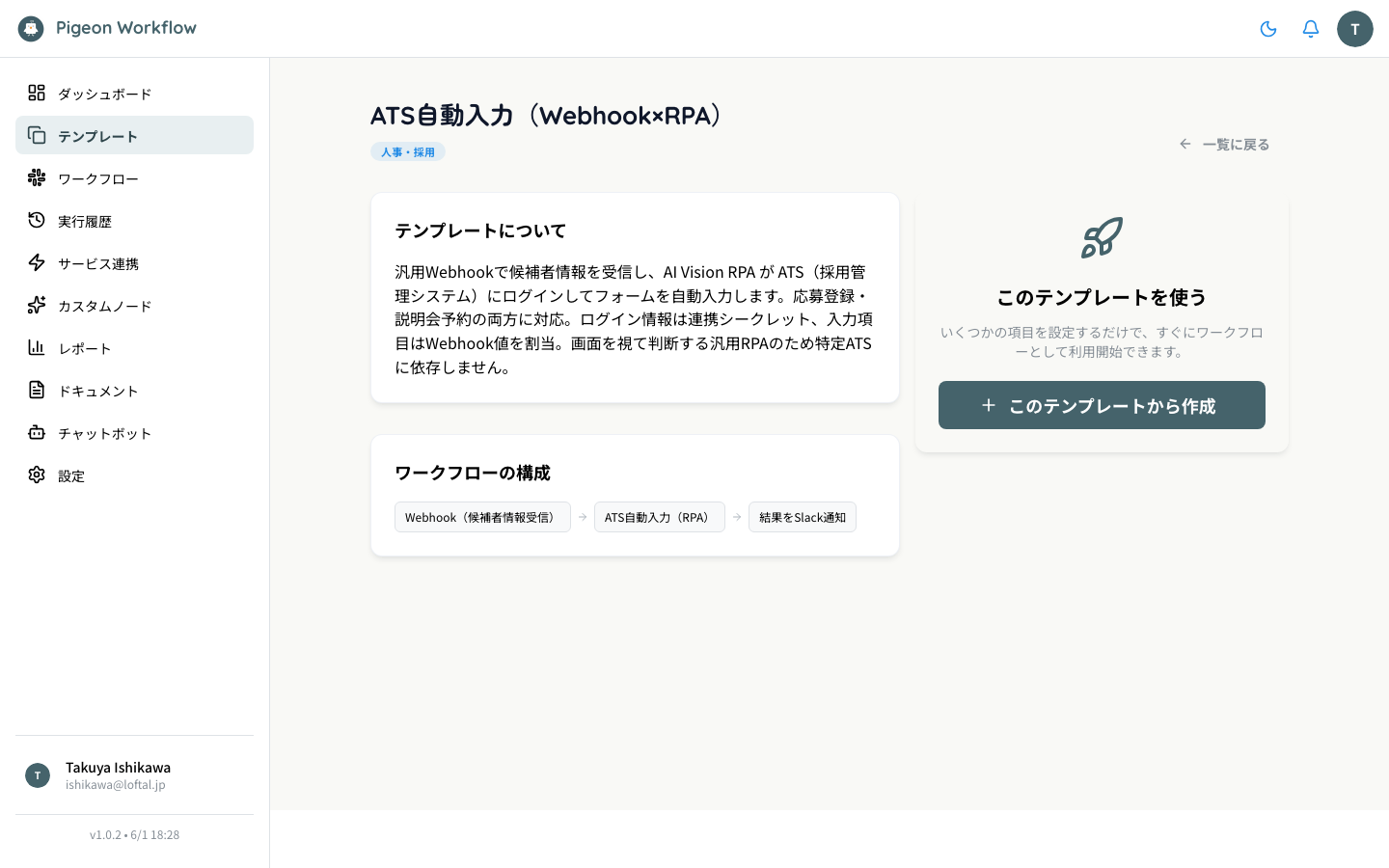
このテンプレートでできること
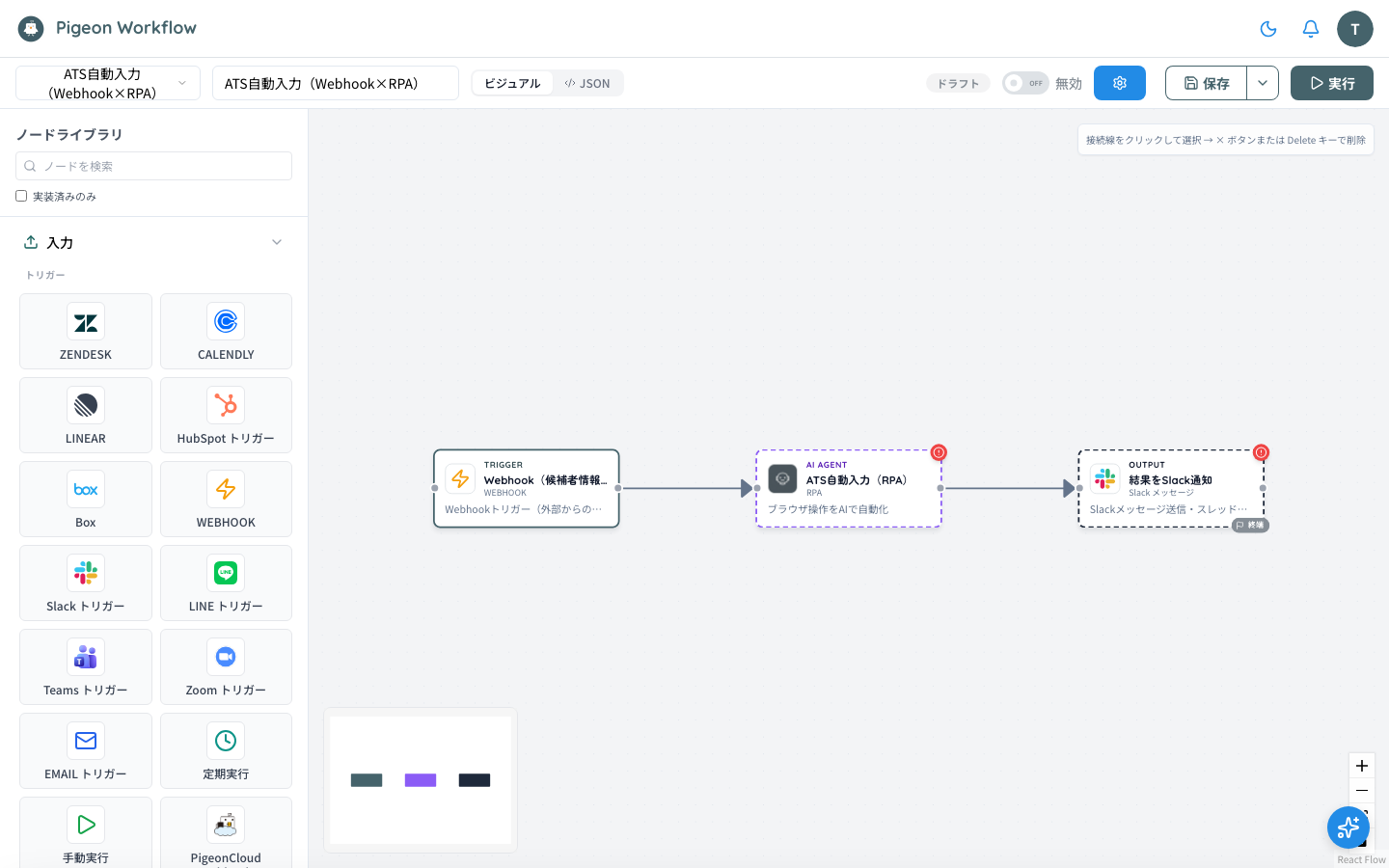
このテンプレートは、次の 3 つのノードがつながった構成です。応募登録・説明会予約のどちらにも使えます。
外部システムから候補者データ(氏名・メール等)を JSON で受け取って起動します。
AI が画面を見ながら ATS にログインし、フォームへ入力します。特定の ATS に依存しません。
入力が終わると、対象の候補者名と結果ページを Slack に通知します。
設定は 3 つだけ
「ATSのログイン情報」「入力項目のマッピング」「Slack通知先」の 3 つを埋めるだけで動きます。コードは書きません。
1. テンプレートから作成する
左メニューの「テンプレート」から一覧を表示します。
カードをクリックし、右上の「このテンプレートから作成」を押します。
自分用のワークフローとして複製され、エディタが開きます。Webhook URL も自動で発行されます。
2. ATSのログイン情報を登録する
中央の RPA ノードを開き、対象 ATS のログイン情報を「シークレット」として登録します。プロンプトでは下記の名前で参照しています。
| シークレット名 | 入力する値 |
|---|---|
ats_account.url | ATS のログインページ URL |
ats_account.user_id | ログイン ID(メールアドレス等) |
ats_account.password | パスワード |
認証情報は暗号化して安全に保管されます
登録した ID・パスワードはシークレットとして暗号化保存され、画面やログには表示されません。ワークフロー本文に直接パスワードを書かないでください。 ほかのメンバーがこのワークフローを使う場合は、ワークフローの共有とは別にシークレットの「利用」権限も必要です。
3. 候補者項目をマッピングする
Webhook で受け取ったデータを、ATS のどの欄に入れるか対応づけます。実際のデータを 1 回受信すれば、項目を見ながら割り当てできます。
Webhook ノードの「テストイベントを受信」を押し、お使いのシステムから 1 件 POST します。
受信した項目(氏名・メール等)を、フォーム入力欄に差し込みます。{{webhook-1.氏名}} のような表記は手入力ではなく、受信した項目の一覧から選ぶと自動で挿入されます(コードを書く必要はありません)。一度設定すれば以降は自動で差し込まれます。
4. Slack通知先を設定する
右端の「結果をSlack通知」ノードをクリックします。
接続済みの Slack ワークスペースと、通知を送るチャンネルを一覧から選択します。
対象候補者名・結果ページ URL を含む通知文があらかじめ入っています。必要なら編集できます。
Slack を未接続の場合
先に Slack 連携(OAuth 接続)を済ませてください。送信先チャンネルにはボットの招待が必要です。
5. Webhookで起動する
Webhook ノードに表示される URL に、候補者データを JSON で POST すると起動します。お使いのシステムの「Webhook 送信」機能などから呼び出してください。
POST https://app.pigeon-workflow.ai/api/webhook/<あなたのWebhookハッシュ>
Content-Type: application/json

{
  "氏名": "山田 太郎",
  "フリガナ": "ヤマダ タロウ",
  "メールアドレス": "taro@example.com",
  "電話番号": "090-0000-0000",
  "生年月日": "1995-04-01"
}
送る項目名は、ステップ 3 のマッピングで指定したものに合わせてください。受信後すぐにワークフローが実行されます。
実行と確認
左メニューの「実行履歴」から、起動したワークフローの実行を確認します。
RPA ノードの結果で、入力の途中経過やスクリーンショットを確認できます。
設定したチャンネルに、対象候補者と結果ページの通知が届きます。
完了!
これで、候補者情報の受信から ATS 入力・Slack 通知までが自動で回ります。対象の ATS を増やしたいときは、テンプレートから同じ手順でもう 1 つ作成してください。
よくあるエラーと対処
| 症状 | 原因 / 対処 |
|---|---|
| ATS にログインできない | シークレット ats_account.url / user_id / password の値を確認。多要素認証が必須の ATS は別途運用相談が必要です。 |
| 入力された値が空・ずれている | ステップ 3 のマッピングで、Webhook の項目名と差し込み先が合っているか確認。実行履歴の「データ」タブで受信値を確認できます。 |
| Slack に通知が来ない | Slack 連携の接続と、送信先チャンネルへのボット招待を確認してください。 |
| 入力の途中で止まる | その ATS 特有の操作(候補の確定方法など)を、RPA ノードのプロンプト「サイト固有の罠」欄に 1〜2 行追記すると安定します。 |