はじめての自動化 — テンプレートから作って育てる
初めての方向けのガイドです。完成済みのテンプレートを動かして成功体験を得たあと、自分でノードを 1 つ足して「自分のワークフローに育てる」ところまでを体験します。プログラミングは不要です(所要 約10分)。
このガイドを終えるとできること
① テンプレートから動くワークフローを作れる ② 各ノードの設定(連携・変数)ができる ③ 自分でノードを追加して処理を 1 つ増やせる
ワークフローとノードの基本
Pigeon Workflow の「ワークフロー」は、ノード(処理の箱)を線でつないだ図です。 左から右へデータが流れ、前のノードの結果が次のノードに渡ります。
| ノードの種類 | 役割 | 例 |
|---|---|---|
| 入力(トリガー) | ワークフローを起動する入口 | Webhook・メール受信・定期実行 |
| AIエージェント | AI が考えて処理する | 要約・翻訳・RPA・調査 |
| 処理 | データを加工・変換する | 変換・統合・分岐前の整形 |
| 条件分岐 | 条件で処理を切り替える | IF・SWITCH |
| 出力 | 結果を外部に送る | Slack 通知・メール・ファイル生成 |
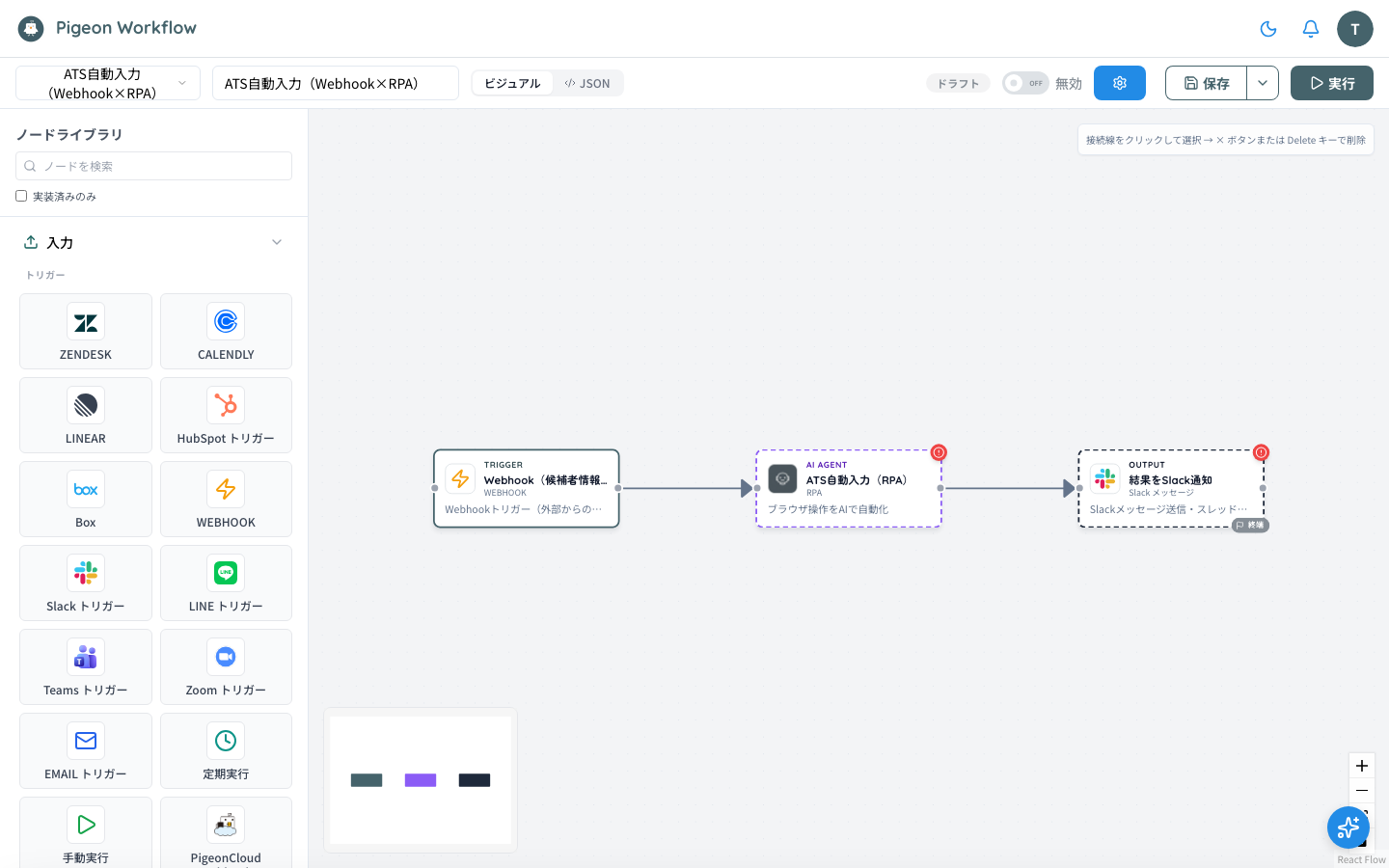
STEP1: サンプルを動かす(ATS自動入力テンプレート)
まずは完成済みテンプレート「ATS自動入力(Webhook×RPA)」を題材に動かします。 候補者情報を受け取って ATS(採用管理システム)へ自動入力し、結果を Slack に通知する 3 ノード構成です。
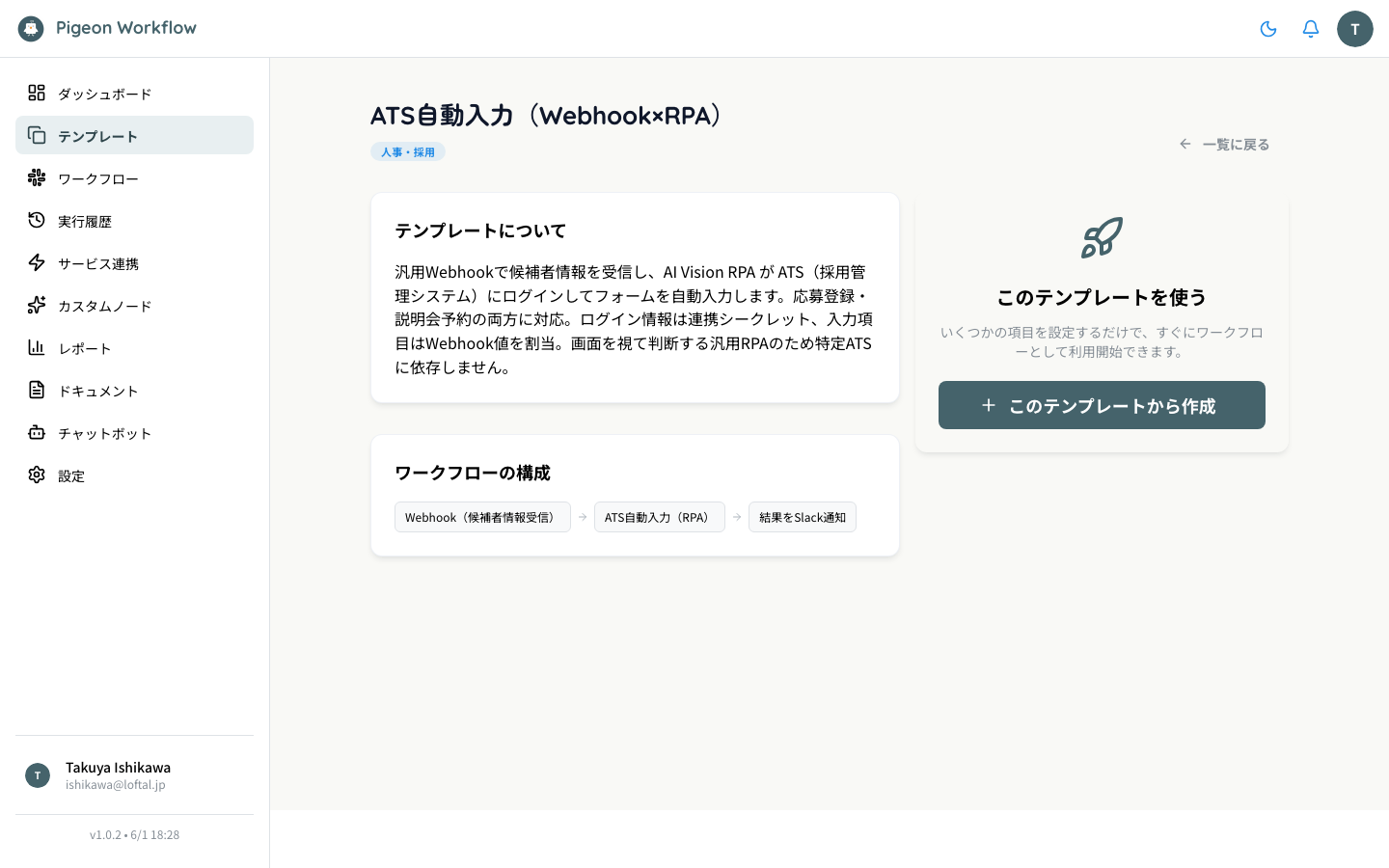
「テンプレート」一覧 →「ATS自動入力(Webhook×RPA)」→「このテンプレートから作成」。Webhook URL も自動発行されます。
① ATS のログイン情報(シークレット) ② 候補者項目のマッピング ③ Slack 通知先。ほかのメンバーも使う場合は、組織管理者がシークレットの利用権限を設定します。
発行された URL に候補者データを送ると実行されます。設定の詳しい手順は下記の専用ページにまとめています。
このテンプレの詳しい設定
ログイン情報・マッピング・Slack 設定の手順は ATS自動入力テンプレートの使い方 を参照してください。
STEP2: 自分でノードを足してみる(メール通知も追加)
テンプレに 「メール(出力)」ノードを 1 つ足して、Slack 通知に加えてメールでも結果を通知するようにしてみましょう。出力をもう 1 つ並列に足すだけなので、 「ノードを足して処理を増やす」流れが一番分かりやすい例です。
左の「出力」カテゴリにある「EMAIL」を、キャンバスの Slack ノードの近くにドラッグして置きます。
「RPA」ノードの出力点から「EMAIL」へ線をつなぎます。Slack と並んで、RPA の結果が両方に流れます(RPA → Slack/RPA → メール)。
「EMAIL」ノードを開き、宛先・件名・本文を入力します。候補者名などは変数を一覧から選んで差し込めます({{webhook-1.氏名}} など)。
これで、ATS 入力の結果が Slack とメールの両方に通知されるようになりました。
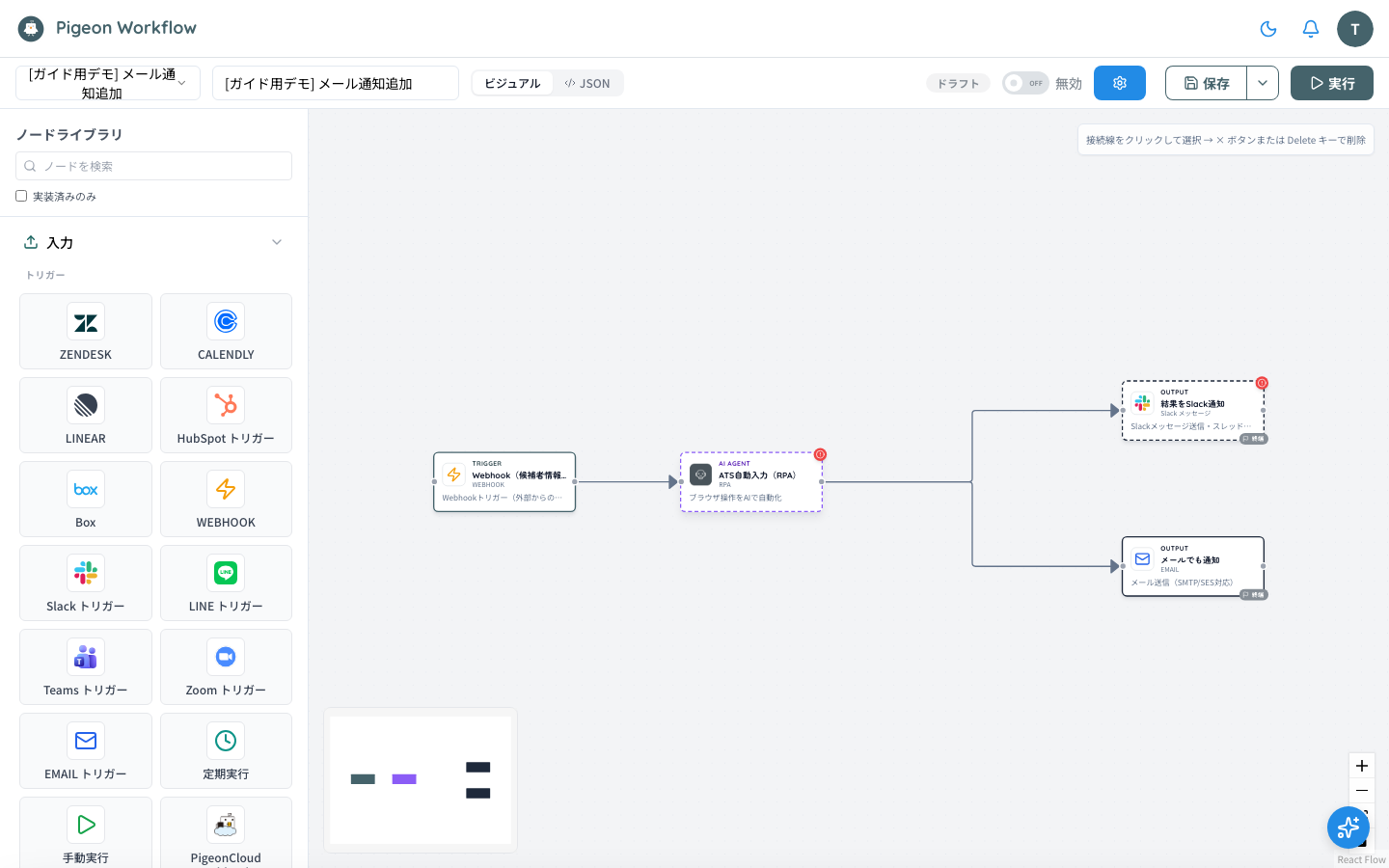
これが「育てる」感覚です
同じ要領で、メール通知・条件分岐・データ保存など、好きなノードを足してワークフローを拡張できます。
STEP3: 実行と結果の確認
右上の「実行」ボタン、または Webhook にデータを送って実行します。
「実行履歴」から実行を開き、ノードごとの処理結果(RPA のスクショ・要約文など)を確認します。
設定したチャンネルに、要約付きの通知が届けば成功です。