権限管理
組織のメンバーをグループにまとめ、ワークフローで使うシークレットをユーザーまたはグループごとに共有する方法を解説します。 設定を保存する前の影響確認や、ユーザーがワークフローを利用できるか確認する機能も利用できます。
権限管理を開く
アプリ右上のアカウントメニューから「組織管理」を開き、左メニューの「権限管理」を選択します。 「権限管理」は、組織管理者のみが利用できます。また、対象の組織で権限管理が有効化されている場合にだけ表示されます。
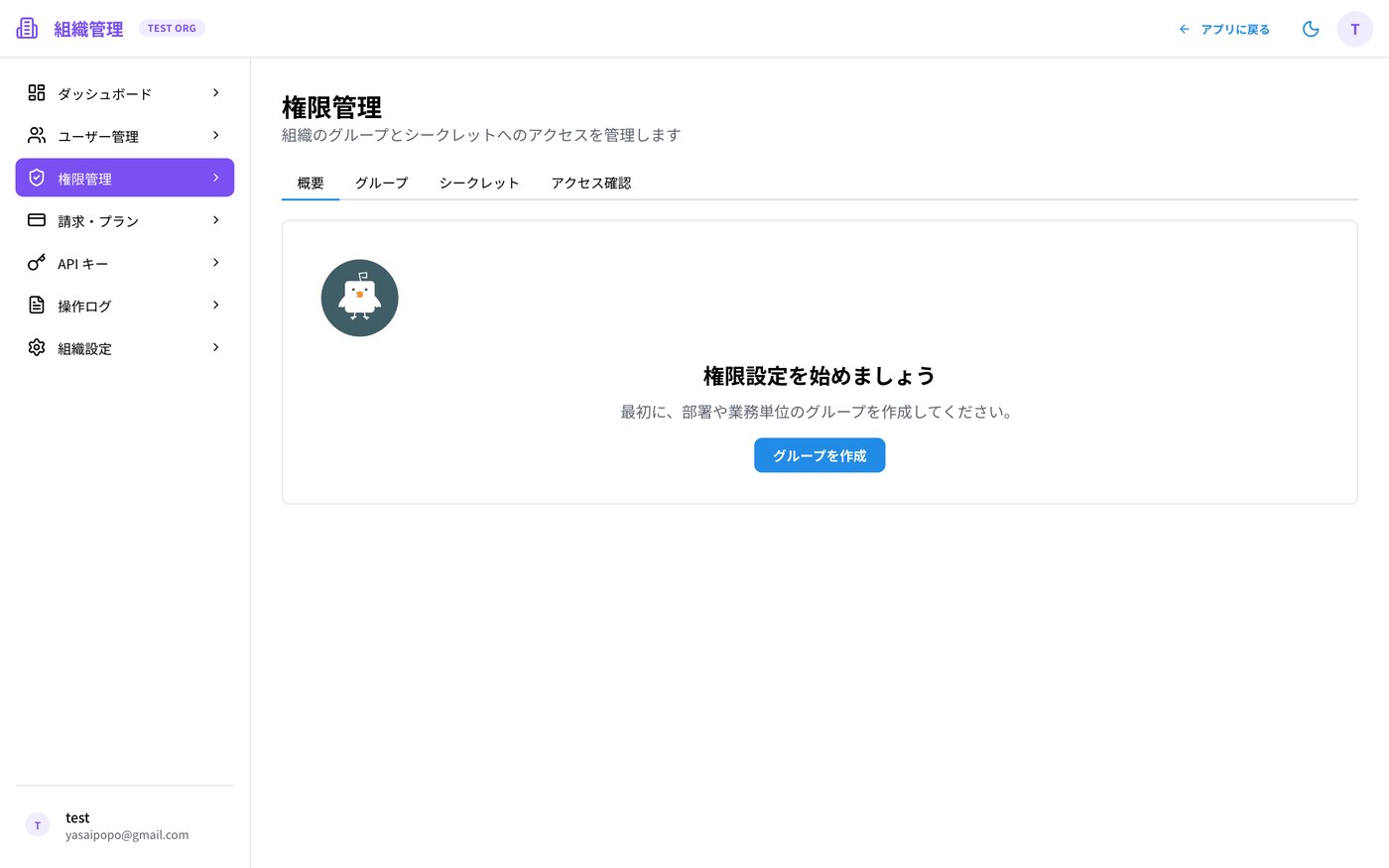
4つのタブ
権限管理画面には、目的の異なる4つのタブがあります。
| タブ | できること |
|---|---|
| 概要 | 設定の進捗と、次に行う操作を確認します。 |
| グループ | 部署や業務単位でメンバーをまとめます。 |
| シークレット | シークレットごとに、利用できるユーザーやグループと権限を設定します。 |
| アクセス確認 | 選択したユーザーが特定のワークフローを利用できるか確認します。 |
グループを管理する
「グループ」タブでは、部署や業務単位でメンバーをまとめられます。 シークレットをグループに共有すると、メンバーごとに同じ設定を繰り返す必要がありません。
グループを作成してメンバーを追加する
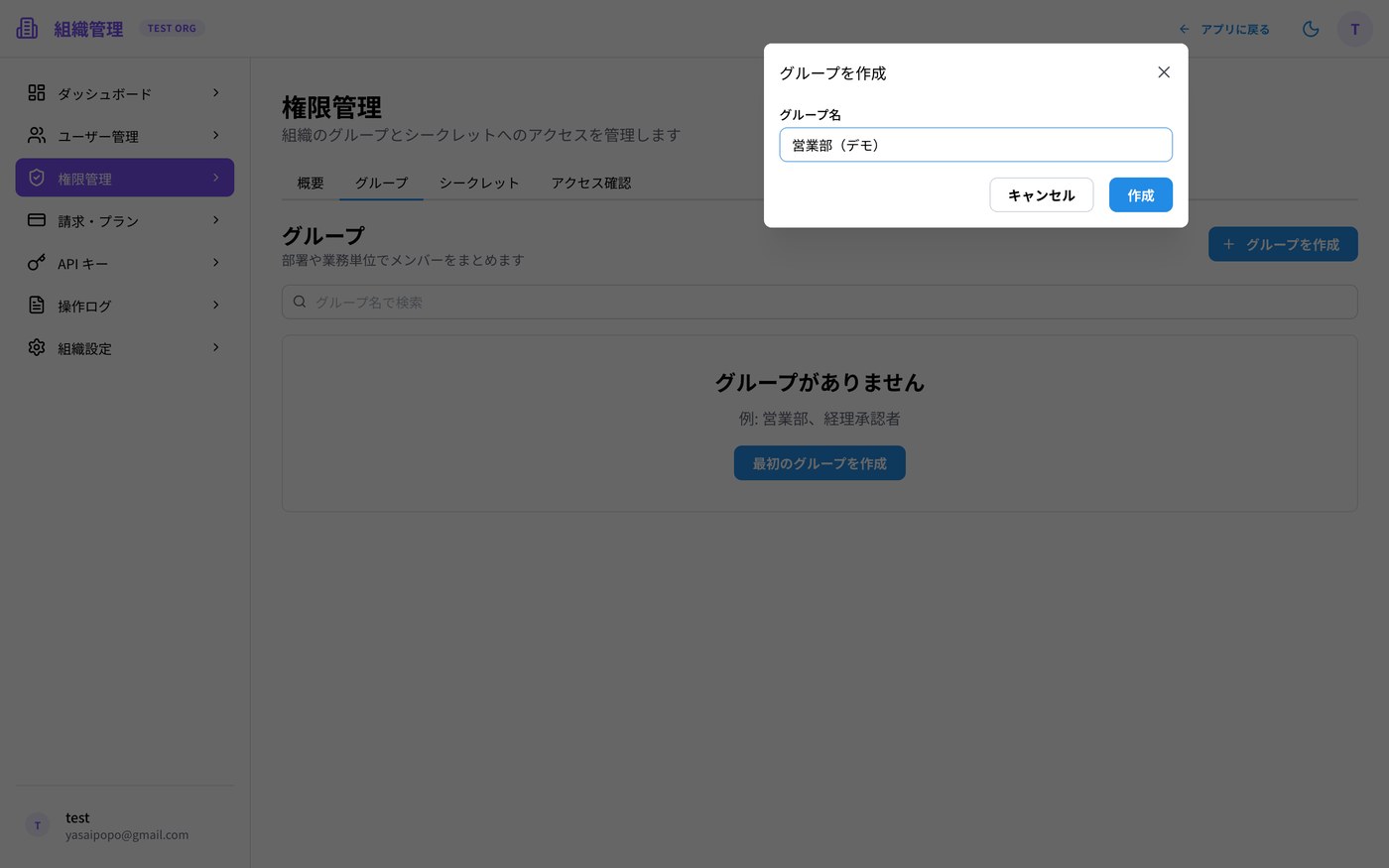
「グループ」タブで「グループを作成」をクリック
グループ名だけを入力して「作成」をクリックします。
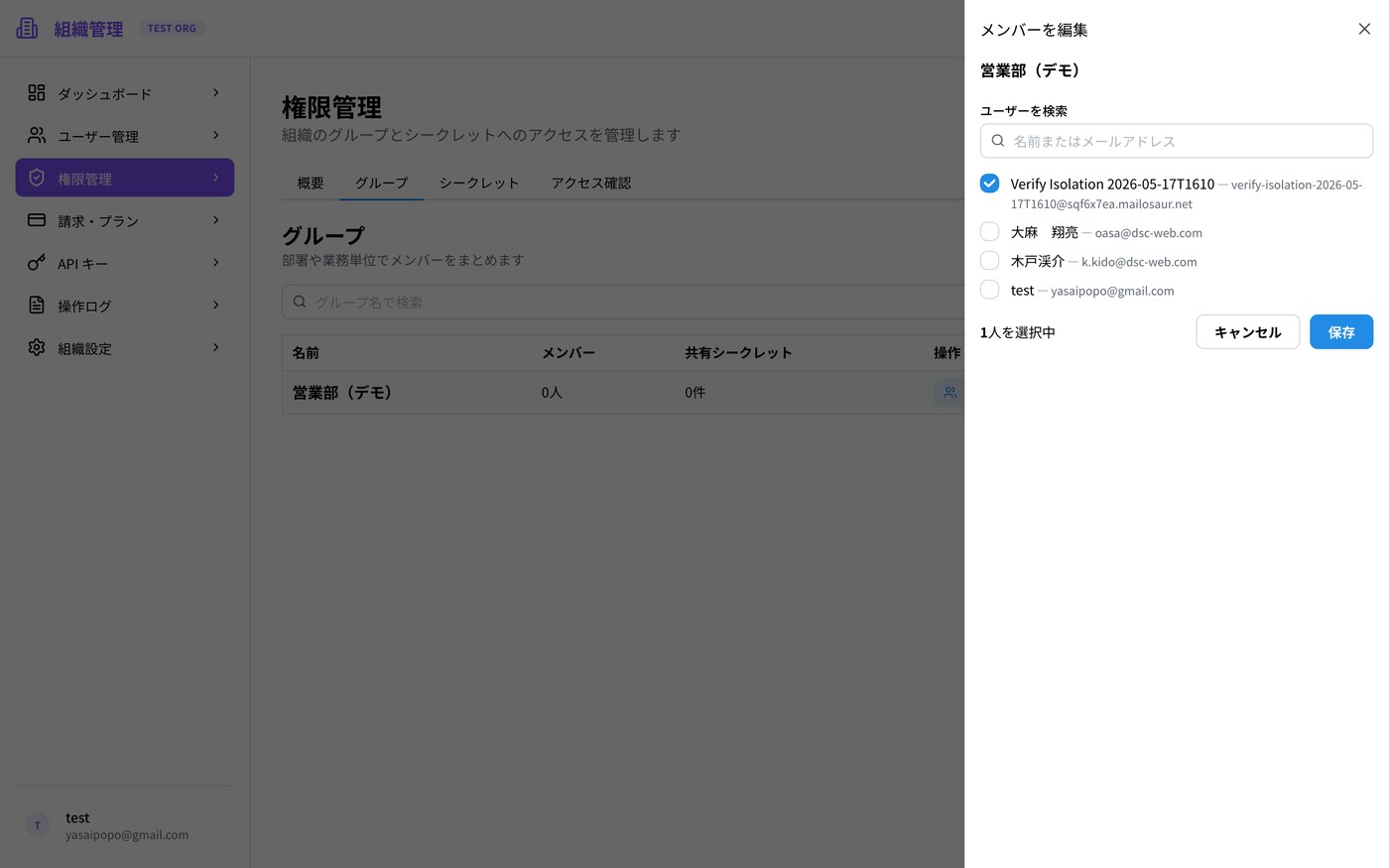
作成直後に開くメンバー選択で対象者を選ぶ
名前またはメールアドレスで検索し、追加するメンバーを複数選択できます。
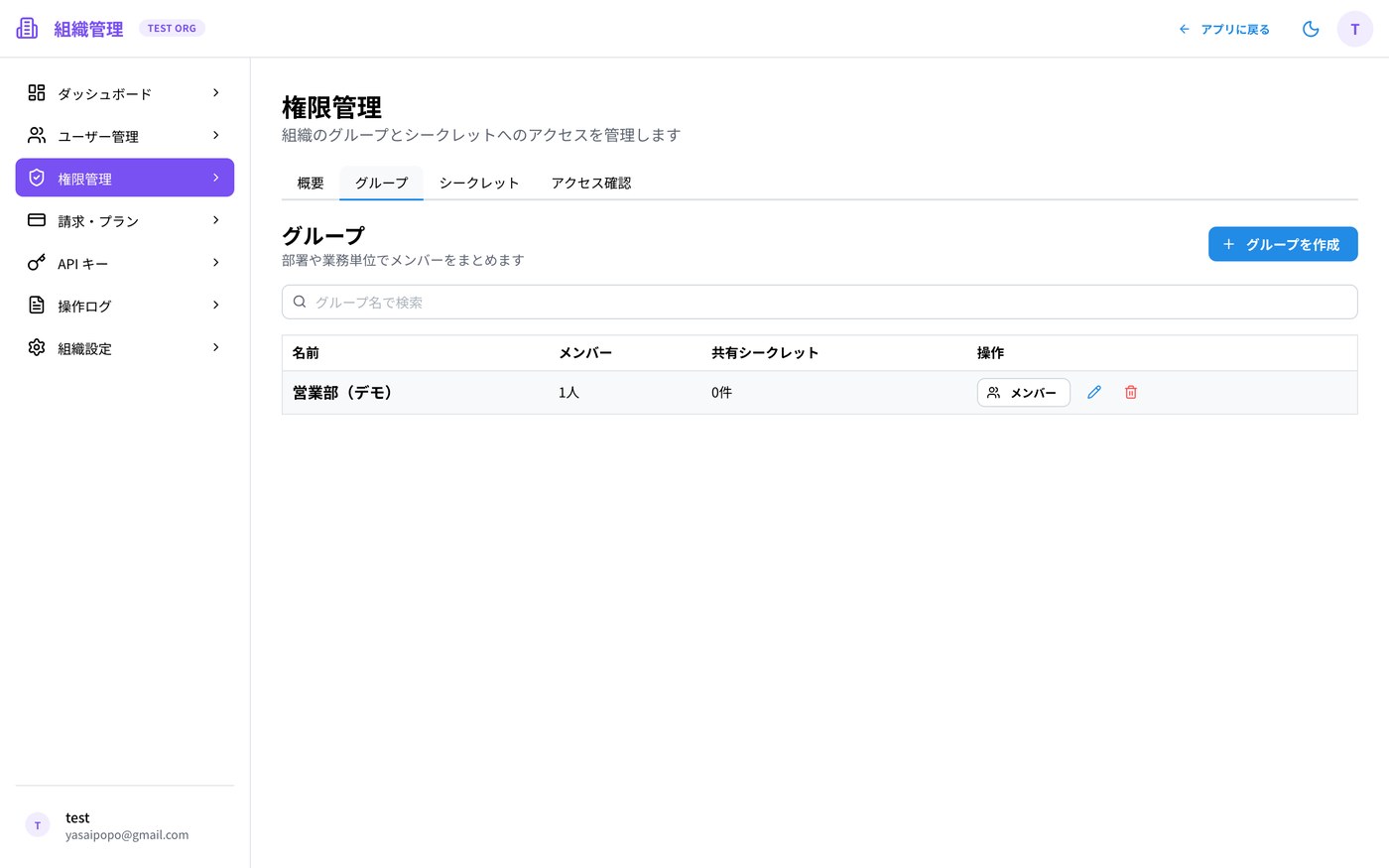
「保存」をクリック
選択したメンバーがグループに追加され、グループ一覧で人数を確認できます。
共有設定で使用中のグループは削除できません
先に、そのグループを共有先にしているシークレットの共有を解除してください。共有が残っている間はグループを削除できません。
シークレットを共有する
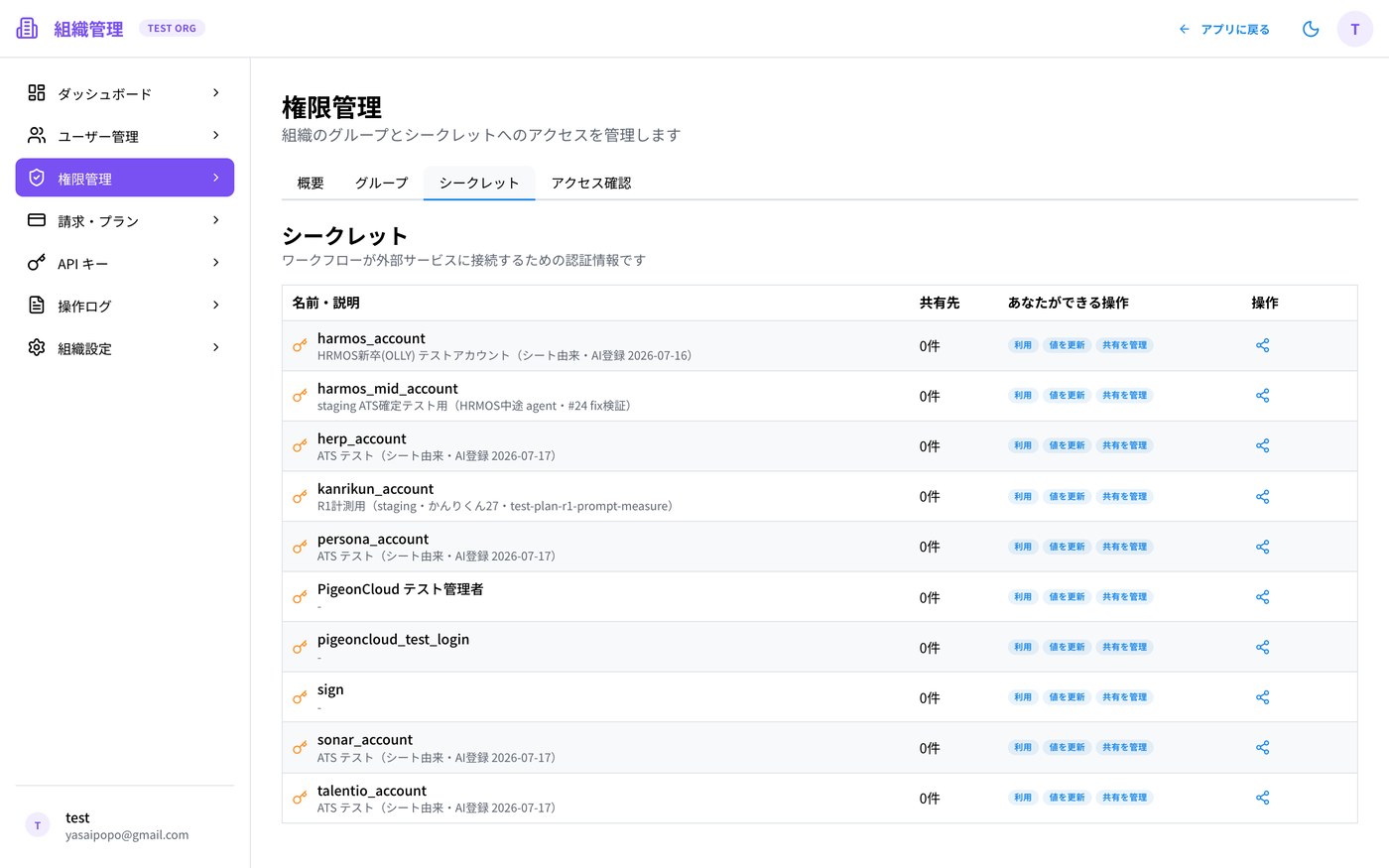
シークレットとは、ワークフローが外部サービスに接続するための認証情報です。 「シークレット」タブでは、シークレットごとに「誰が使えるか」を設定します。共有先にはユーザーまたはグループを指定できます。
共有先と権限を設定する
対象のシークレットで共有設定を開く
シークレット一覧から、共有を設定するシークレットを選びます。
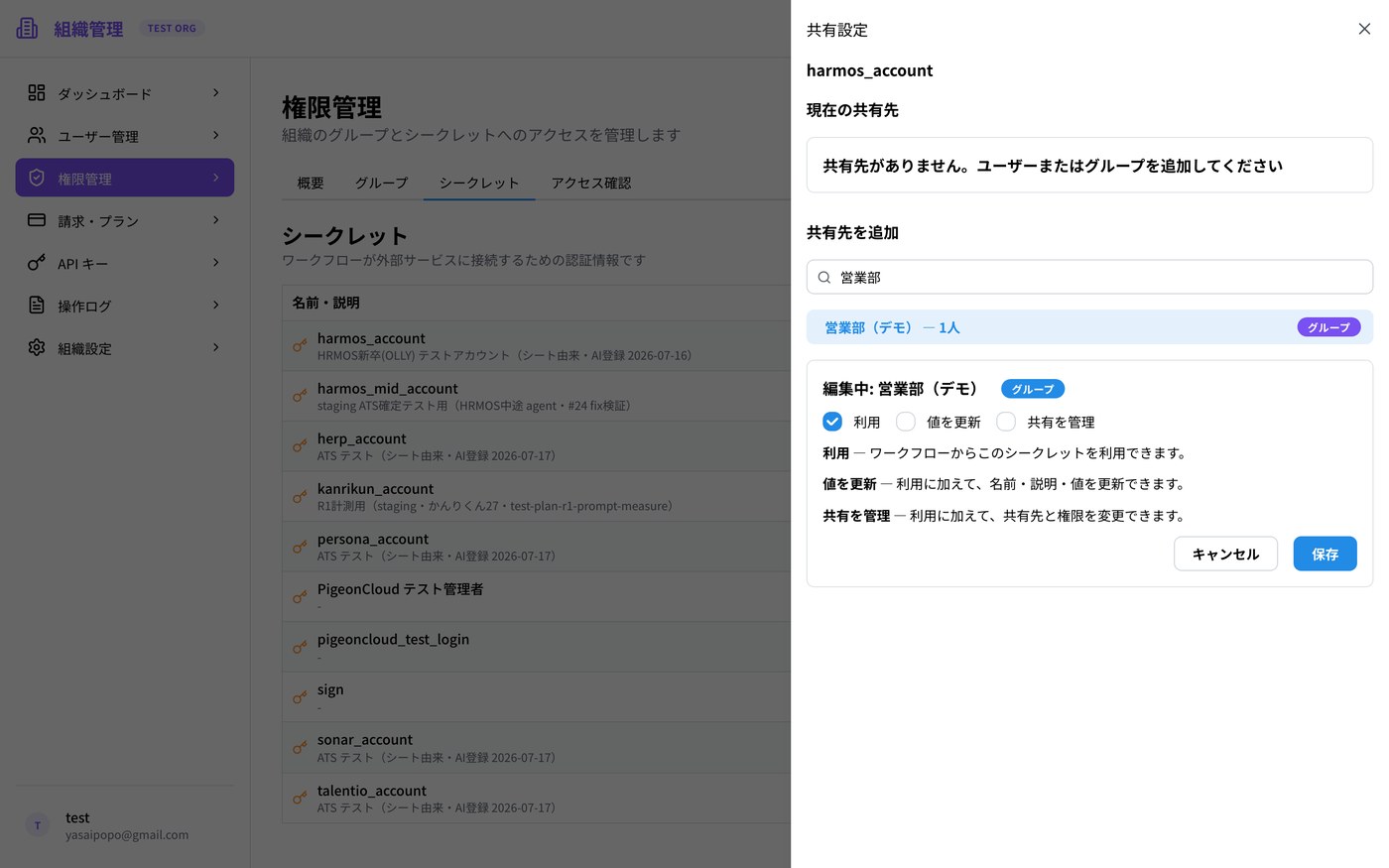
ユーザーまたはグループを追加する
共有先を検索して選択し、必要な権限を設定します。
「保存」をクリックする
表示される影響を確認したうえで、変更を確定します。
| 権限 | できること |
|---|---|
| 利用 | ワークフローからこのシークレットを利用できます。 |
| 値を更新 | 「利用」に加えて、シークレットの名前・説明・値を更新できます。 |
| 共有を管理 | 「利用」に加えて、共有先と権限を変更できます。 |
「利用」は自動で含まれます
「値を更新」または「共有を管理」を選ぶと、「利用」も自動で含まれます。 また、組織管理者は常にすべてのシークレットを管理できます。
保存前に影響を確認する
共有設定で「保存」をクリックすると、すぐには確定されず、変更による影響が表示されます。新たにシークレットを利用できるようになる人数と、利用できなくなる人数および影響を受けるワークフロー数を確認してから確定してください。
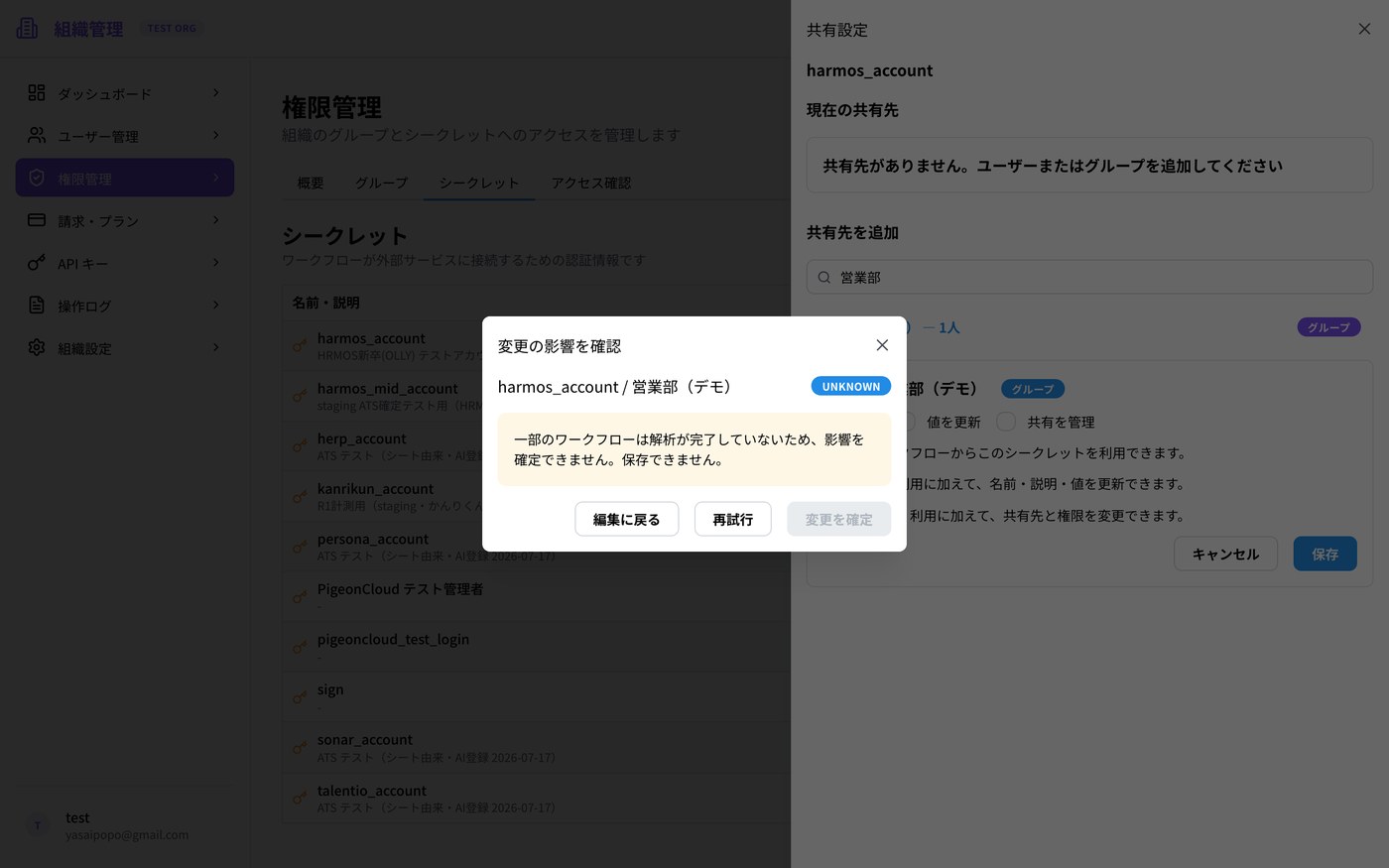
解析が完了していない場合は保存できません
影響を安全に確認できないため、変更は確定されません。時間をおいてから、もう一度保存してください。
共有を解除する
特定のユーザーまたはグループへの共有だけを解除する場合は、次の手順で行います。
「○○への共有を解除」をクリック
共有設定で、対象のユーザー名またはグループ名が入った解除操作を選びます。
確認ダイアログで影響を確認
利用できなくなる人数や、影響を受けるワークフロー数を確認します。
共有解除を確定
内容に問題がなければ、確認ダイアログから共有解除を確定します。
共有解除は元に戻せません
解除後に同じ共有が必要になった場合は、共有先と権限をあらためて設定してください。
アクセスを確認する
「アクセス確認」タブでユーザーとワークフローを選択すると、そのユーザーがワークフローを利用できるかをまとめて確認できます。
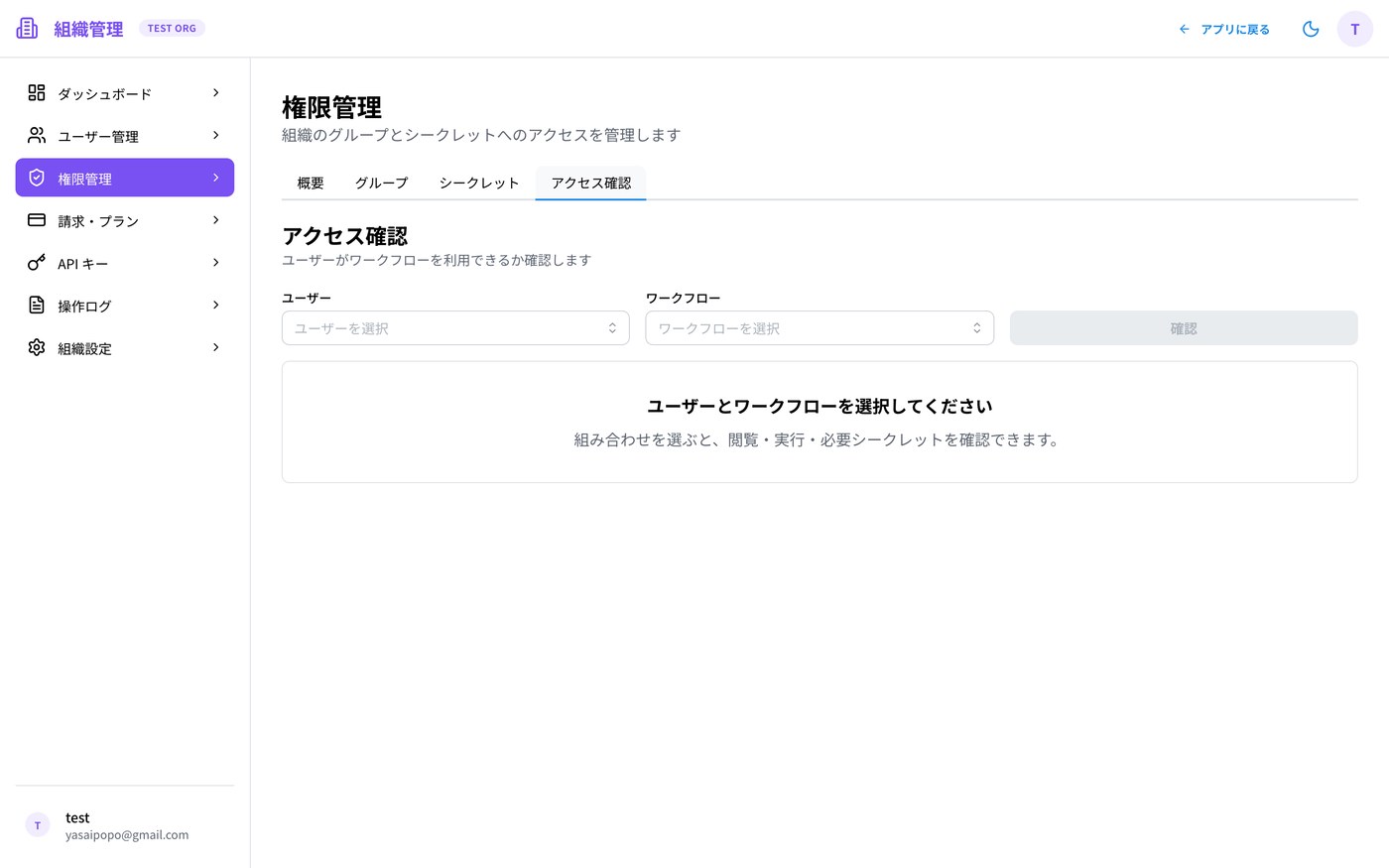
確認結果には、次の4項目が表示されます。
| 確認項目 | 確認できること |
|---|---|
| ワークフロー閲覧 | 選択したユーザーがワークフローを閲覧できるか。 |
| ワークフロー実行 | 選択したユーザーがワークフローを実行できるか。 |
| 必要シークレット | 必要なシークレットを利用できるか。ユーザーへの直接共有やグループなど、権限の付与元も確認できます。 |
| 最終結果 | 閲覧・実行・必要シークレットを含め、ワークフローを利用できるか。 |
権限が不足している場合は、結果から「ワークフローを共有」または「シークレットを共有」へ進めます。 不足している項目に応じた導線を使って設定してください。
重要: ワークフロー共有との関係
シークレット共有とワークフロー共有は別の設定です
ワークフロー自体の共有は、従来どおりユーザーごとに設定します。ワークフロー詳細の「権限」タブから共有してください。グループへシークレットを共有しただけでは、ワークフローは共有されません。
同時変更があった場合
共有設定を編集中に、ほかの管理者が同じ内容を変更すると、そのままでは保存できません。 「最新の内容を読み込む」をクリックし、現在の設定を確認し直してから再度保存してください。 読み込み後も、自分が編集していた内容は参照用として表示されます。差分を確認して必要な変更をもう一度反映します。